Blender SL用メッシュ 初心者 4.SLへアップ
2012年02月20日
Blender でメッシュをがんがろう (* ̄0 ̄)/ オゥッ!!
独断と偏見でブレンダーの入口をご案内予定です。
Blender メニュー
++++++++++++ SLへアップロード ++++++++++++
アップロード資格 :
1.メッシュのアップロードは「支払い実績」や問題通過がないと出来ません。
操作中に「あれれ」になったら Ctrl + Zキーで操作を戻しましょう
ビューワーは Firestorm などテクスチャーのテストアップロード出来る物がお勧めです。
テクスチャーはSL内で見て、チェック完了後に本アップロードしたほうがいいでしょう~たぶん。
Blender SL用メッシュ 初心者 3.影テクスで作成したマグカップの続きです
モデリングファイルをSL用に変換

1.ヘッドメニューのFile > Export >COLLADA (.dae)
2.ファイル名入力 しエクスポートします。
SLでの作業

1.ミー > Upload > Mesh Model
画像確認

プレビューでマウスホイールを押したまま動かし確認します。
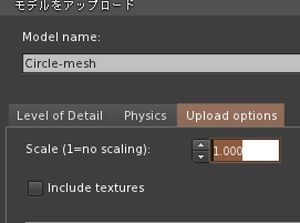
Upload option タブのScaling で 0.01位かな?
基本のスケールを変更できるとの説明でした・・・
何が基本@@? サイズの単位は@@? そりゃスケールなんだから変更できるでしょう@@;
うちには解りません! キッパリ!
1のままアップしたら、やはり大きくて、0.01ぐらいがまあいい感じの大きさでした。
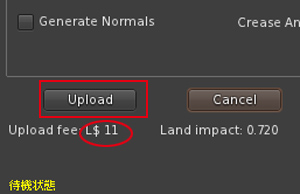
パネル下の Upload を押すと、その下に費用が出ます。
それでOKなら再度 Upload を押します。
このパネルは誰かご教授お願いします。
-------------------------------------------------------
テクスチャーのアップロード

ミー > Upload > Image
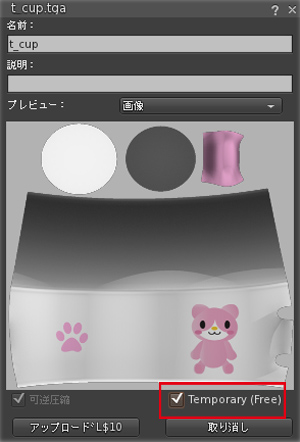
テスト用アップロードは Temporary にチェックを入れアップロードを押す(無料)
テストなしのアップロードは左下の アップロードを押す(有料)

1.少し待つとテクスチャーがアップロードされ画面に表示されます
2.テクスチャーを押しながらオブジェで指を離す

出来上がり~^^;
面数について:
面分割も増やしていくときれいになります。
じゃ~いぱい入れればいいやん! それはアウト~!です。
面数が増えれば点も増え、アップロード時にしっかり料金もプリム数も増えてしまいます。
キレイに見えてエコ面数がいくつかとか、数回やってみないと・・・
メッシュのアップロードのテストもほすぃ~今日この頃
おっとと、無料アップロードあります
また設定やらDLやら、や~らしいけど、がんがれ!
Blender SL用 メッシュ無料テストUpLoad 1
独断と偏見でブレンダーの入口をご案内予定です。
Blender メニュー
++++++++++++ SLへアップロード ++++++++++++
アップロード資格 :
1.メッシュのアップロードは「支払い実績」や問題通過がないと出来ません。
操作中に「あれれ」になったら Ctrl + Zキーで操作を戻しましょう
ビューワーは Firestorm などテクスチャーのテストアップロード出来る物がお勧めです。
テクスチャーはSL内で見て、チェック完了後に本アップロードしたほうがいいでしょう~たぶん。
Blender SL用メッシュ 初心者 3.影テクスで作成したマグカップの続きです
モデリングファイルをSL用に変換

1.ヘッドメニューのFile > Export >COLLADA (.dae)
2.ファイル名入力 しエクスポートします。
SLでの作業

1.ミー > Upload > Mesh Model
画像確認

プレビューでマウスホイールを押したまま動かし確認します。

Upload option タブのScaling で 0.01位かな?
基本のスケールを変更できるとの説明でした・・・
何が基本@@? サイズの単位は@@? そりゃスケールなんだから変更できるでしょう@@;
うちには解りません! キッパリ!
1のままアップしたら、やはり大きくて、0.01ぐらいがまあいい感じの大きさでした。

パネル下の Upload を押すと、その下に費用が出ます。
それでOKなら再度 Upload を押します。
このパネルは誰かご教授お願いします。
-------------------------------------------------------
テクスチャーのアップロード

ミー > Upload > Image

テスト用アップロードは Temporary にチェックを入れアップロードを押す(無料)
テストなしのアップロードは左下の アップロードを押す(有料)

1.少し待つとテクスチャーがアップロードされ画面に表示されます
2.テクスチャーを押しながらオブジェで指を離す

出来上がり~^^;
面数について:
面分割も増やしていくときれいになります。
じゃ~いぱい入れればいいやん! それはアウト~!です。
面数が増えれば点も増え、アップロード時にしっかり料金もプリム数も増えてしまいます。
キレイに見えてエコ面数がいくつかとか、数回やってみないと・・・
メッシュのアップロードのテストもほすぃ~今日この頃
おっとと、無料アップロードあります
また設定やらDLやら、や~らしいけど、がんがれ!
Blender SL用 メッシュ無料テストUpLoad 1
Posted by shiros Sosa at 20:22│Comments(11)
│Blender 初心者

Blender 画面説明
Blender SL用メッシュ 初心者 3.影テクスチャー
Blender SL用メッシュ 初心者 2.テクスチャー
Blender SL用メッシュ 初心者入口
Blender SL用メッシュ 初心者 1.モデリング
Blender SL用メッシュ 初心者 3.影テクスチャー
Blender SL用メッシュ 初心者 2.テクスチャー
Blender SL用メッシュ 初心者入口
Blender SL用メッシュ 初心者 1.モデリング
Comments
やっぱし先にボーンの説明やってください。わかりませぬw
Posted by 通りすがりの白いモーニング着たおやぢ at 2012年02月21日 21:42
んでは、ボーン勉強の旅に出ます。
うちを探さないで下さい・・・
うちを探さないで下さい・・・
Posted by shiros at 2012年02月21日 22:33
ども、はじめまして。ブログ拝見致しました。すごく丁寧に解説してくださって、わかりやすいです。
メッシュ難しいですよね。ぼくは今冬眠中なので春になったらまたチャレンジしようと思ってます。
メッシュ難しいですよね。ぼくは今冬眠中なので春になったらまたチャレンジしようと思ってます。
Posted by TET at 2012年02月28日 19:41
あ! TETさん! コメありがとうございます。
骨の情報やらを現在まとめている・・・
いや、つまづいてコケているところです。
が、TETさんのmesh 記事を参考にさせていただき、助かりました。
変なリグのポーズになりましたが、ちょびっとづつ解決しております。
メッシュ情報公開を頑張れるだけやっていきたいと思います。
これからも宜しくお願いいたします。
骨の情報やらを現在まとめている・・・
いや、つまづいてコケているところです。
が、TETさんのmesh 記事を参考にさせていただき、助かりました。
変なリグのポーズになりましたが、ちょびっとづつ解決しております。
メッシュ情報公開を頑張れるだけやっていきたいと思います。
これからも宜しくお願いいたします。
Posted by shiros at 2012年02月29日 09:16
 at 2012年02月29日 09:16
こんにちは。
おかげさまで人生初めての3D作品をなんとか
SLにアップロードするとこまでこぎつけられました。
Smoothすると縦線がはいってしまい悩んでいたのですがRecalculateが必要だったんですね^^;
そのうち服にもチャレンジしてみようかと思ってます(無謀過ぎ?)
from 60過ぎのオヤジ
おかげさまで人生初めての3D作品をなんとか
SLにアップロードするとこまでこぎつけられました。
Smoothすると縦線がはいってしまい悩んでいたのですがRecalculateが必要だったんですね^^;
そのうち服にもチャレンジしてみようかと思ってます(無謀過ぎ?)
from 60過ぎのオヤジ
Posted by fusabue at 2012年06月16日 09:09
60過ぎのオヤジさん、こんにちわん^^
コメありがとうございます。
服は無謀じゃありません。 きっぱり!
カップさえご理解いただければ、なんだって作れちゃいます。
日本クリエイターがんがれ~ (^○^)
コメありがとうございます。
服は無謀じゃありません。 きっぱり!
カップさえご理解いただければ、なんだって作れちゃいます。
日本クリエイターがんがれ~ (^○^)
Posted by shiros Sosa at 2012年06月16日 10:42
at 2012年06月16日 10:42こんにちは!
5年のブランクを置いてまたSLにハマってしまって、服作りに挑戦しようとしろさんのブログを発見。大変わかり易い説明で、とても参考になります。
ところが、とりあえずコップを作ってSLにアップするところまで来たのですが、何故かコップの外側が透けてしまって、内側が映ってしまい、コップが二重に見えるんです。モデルが悪いのか、アップロードのやりかたがまずいのか・・・悩んでいます^^;
5年のブランクを置いてまたSLにハマってしまって、服作りに挑戦しようとしろさんのブログを発見。大変わかり易い説明で、とても参考になります。
ところが、とりあえずコップを作ってSLにアップするところまで来たのですが、何故かコップの外側が透けてしまって、内側が映ってしまい、コップが二重に見えるんです。モデルが悪いのか、アップロードのやりかたがまずいのか・・・悩んでいます^^;
Posted by みいたん at 2015年10月11日 23:33
みいたんさん、SLへおかえりなさいませ~(^O^)
透ける原因について
1.法線設定(メッシュの表:表示、裏:透明)かな?
・修正・・・ Mesh > Normals > Recalculate Inside で面を逆転する
逆転してなければ Outside で (どっちが In だか Out だか@@;)
このカップのバージョンはかなり古いので最新ではブログのとおりに作成出来ないと思われますが・・・大丈夫でしょうか?
透ける原因について
1.法線設定(メッシュの表:表示、裏:透明)かな?
・修正・・・ Mesh > Normals > Recalculate Inside で面を逆転する
逆転してなければ Outside で (どっちが In だか Out だか@@;)
このカップのバージョンはかなり古いので最新ではブログのとおりに作成出来ないと思われますが・・・大丈夫でしょうか?
Posted by shiros Sosa at 2015年10月13日 00:02
at 2015年10月13日 00:02早速のご返答ありがとうございました。
心当たりがあります!絵柄を貼ってみたところ、裏表逆になっていたので???だったんです。
今後ともご教授のほど、よろしくお願いします。
心当たりがあります!絵柄を貼ってみたところ、裏表逆になっていたので???だったんです。
今後ともご教授のほど、よろしくお願いします。
Posted by みいたん at 2015年10月13日 17:30
現状最新のavastar1.7.1を使ったrig入りメッシュのシャツの作成の記事をもしよかったら作っていただきたいです。
Posted by sen at 2016年04月18日 00:19
senさん、おはようございます。
ですね、最新で作らなきゃ・・はい!がんばります!
ですね、最新で作らなきゃ・・はい!がんばります!
Posted by shiros Sosa at 2016年04月19日 09:03
at 2016年04月19日 09:03上の画像に書かれている文字を入力して下さい
|
|
<ご注意>
書き込まれた内容は公開され、ブログの持ち主だけが削除できます。 |